Login Screen

Tài liệu hướng dẫn thiết lập cấu hình cho màn hình đăng nhập trên Pango Scan của PangoCDP

Bước 1: Truy cập vào Custom UI Pango Scan
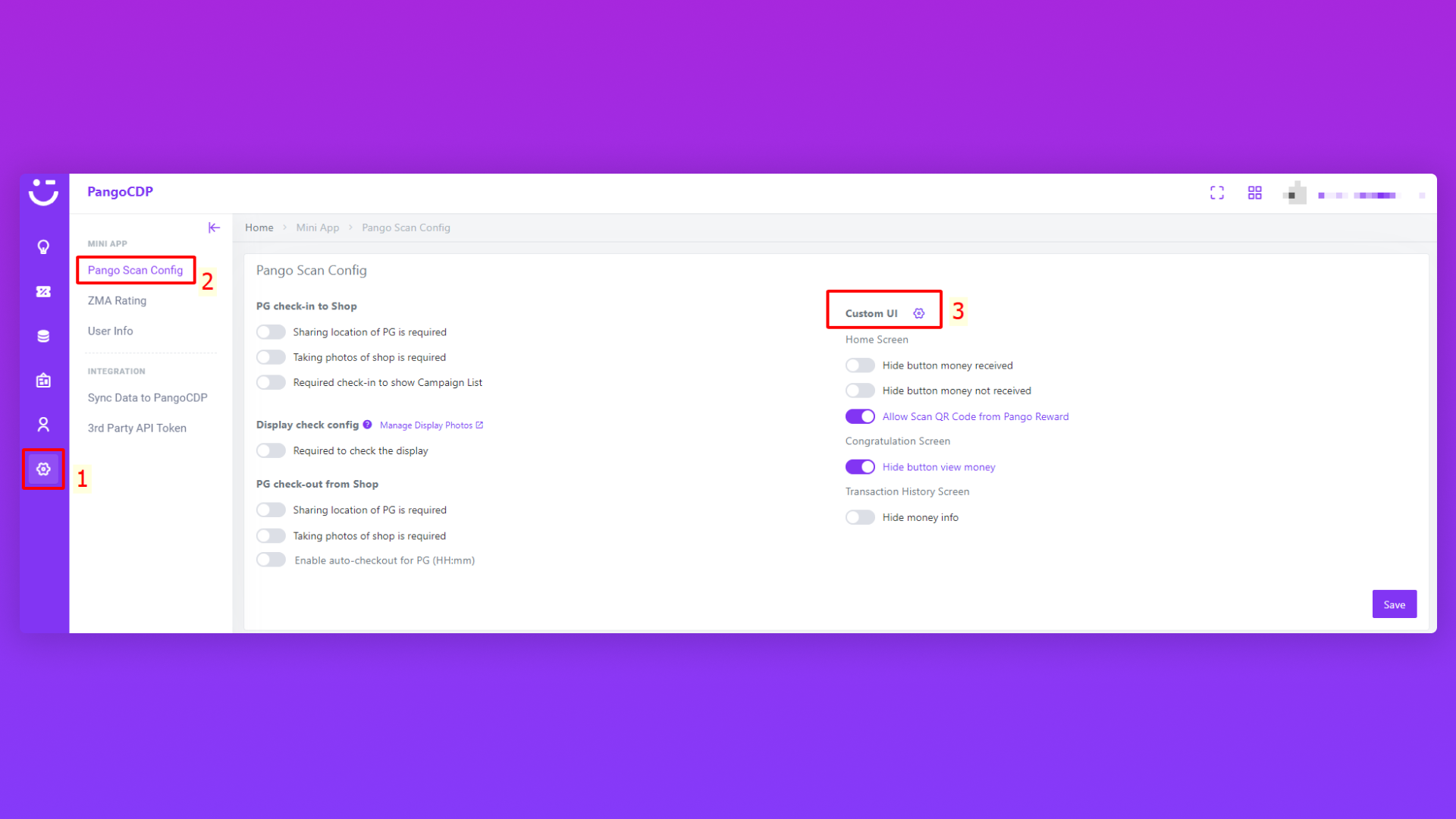
  • Truy cập Module Activationarrow-up-right trên PangoCDP

  • Ở sidebar bên trái màn hình, chọn mục lớn cuối cùng Settings (1)

  • Chọn Pango Scan Config (2) -> click vào icon bánh răng Custom UI (3)

Bước 2: Thay đổi thiết lập CustomUI / Login Screen
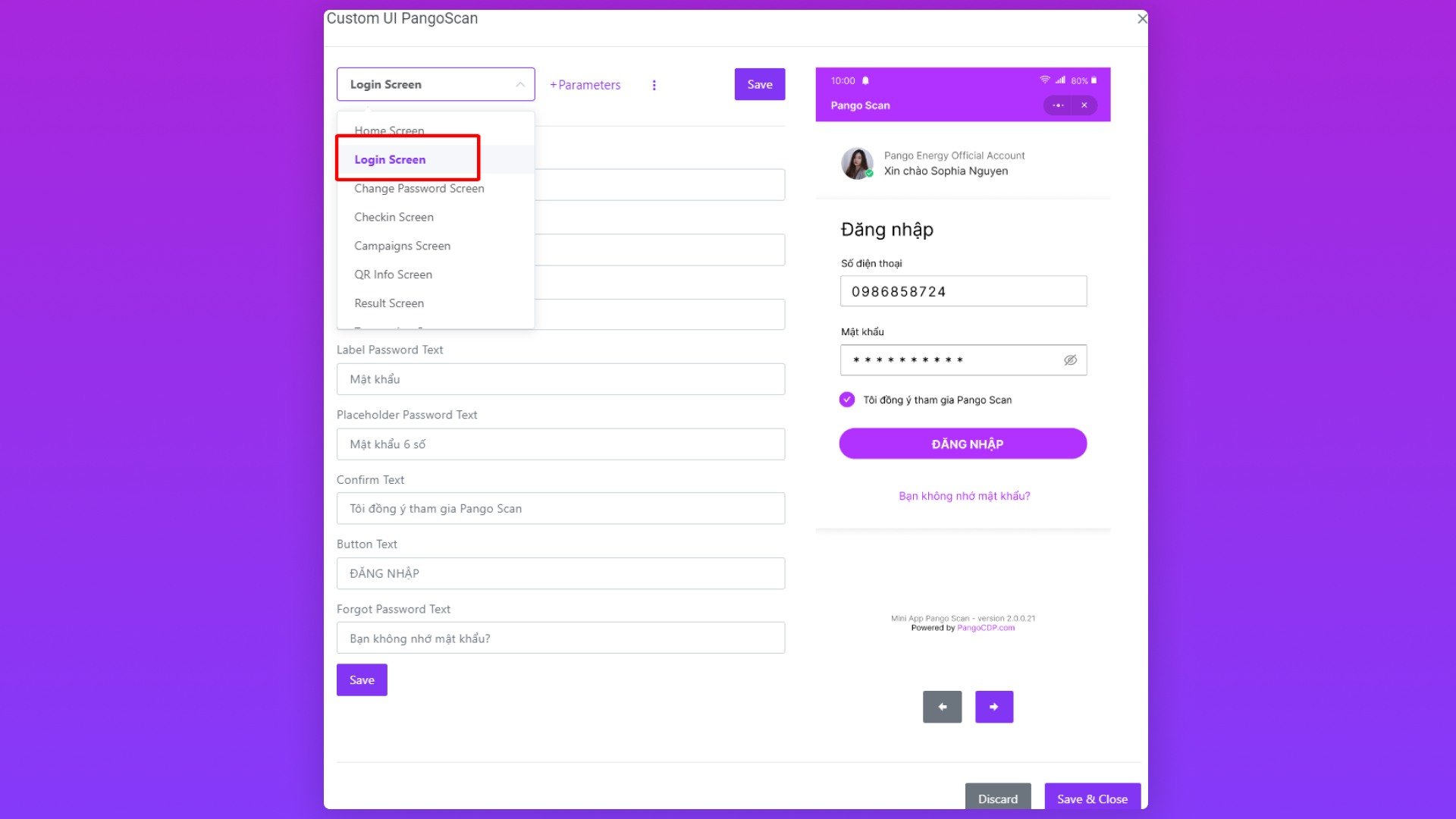
  • Chọn màn hình cấu hình là Login Screen như hình bên dưới

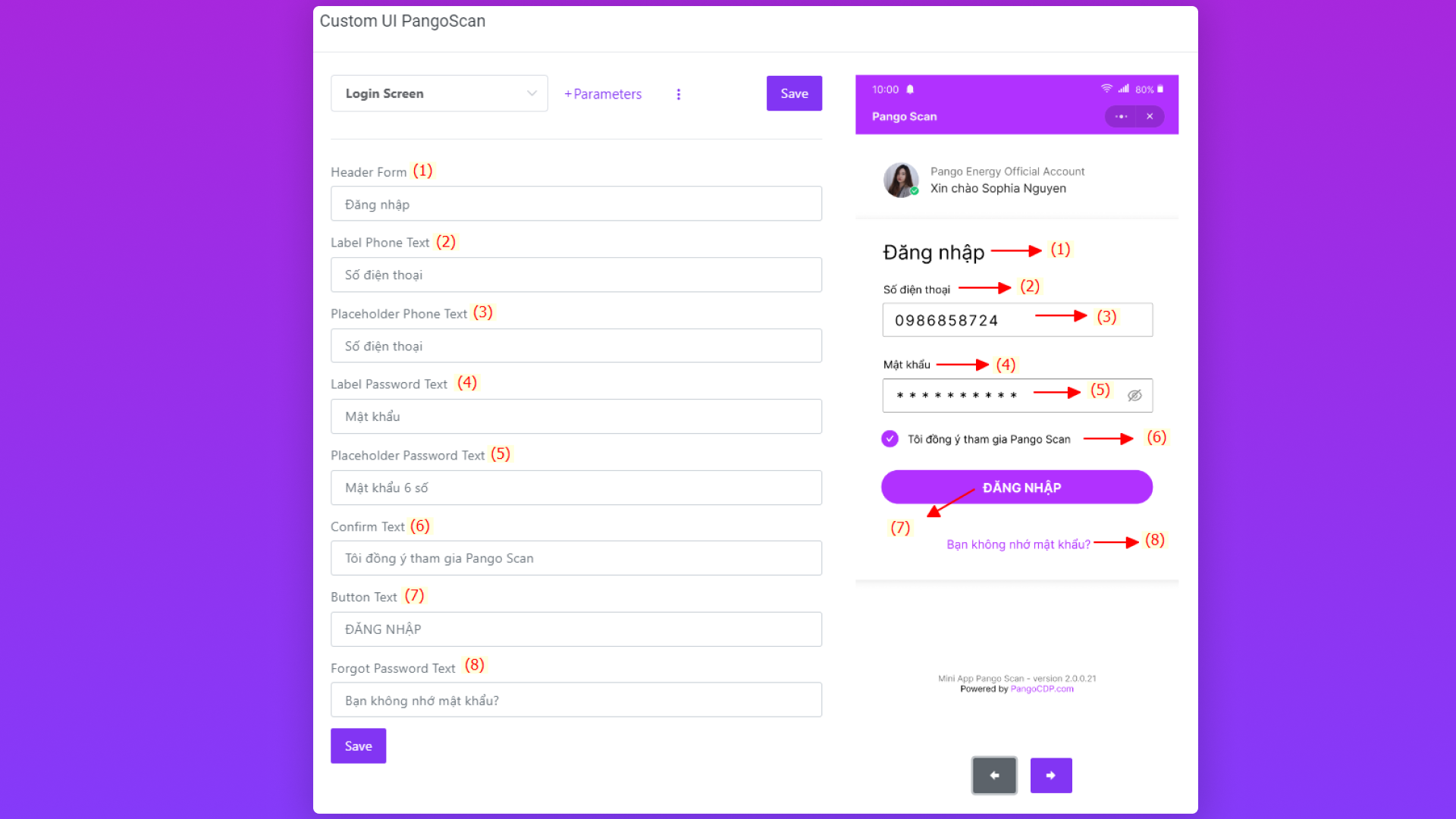
  • Thay đổi text trên các dòng thông tin hệ thống hỗ trợ thay đổi như sau:

Trường thông tin
Mô tả

(1) Header Form

Tên tiêu đề form

(2) Label Phone Text

Tên ô nhập số điện thoại đăng nhập

(3) Placeholder Phone Text

Dòng gợi ý thông tin cần nhập trên ô số điện thoại

(4) Label Password Text

Tên ô nhập mật khẩu đăng nhập

(5) Placeholder Password Text

Dòng gợi ý thông tin cần nhập trên ô mật khẩu

(6) Confirm Text

Dòng text ô đồng ý đăng nhập vào Pango Scan

(7) Button Text

Nút Đăng nhập

(8) Forgot Password Text

User không nhớ mật khẩu đăng nhập (hiện tại tính năng này đang được upgrade -> có thể reset password của account trên hệ thống)

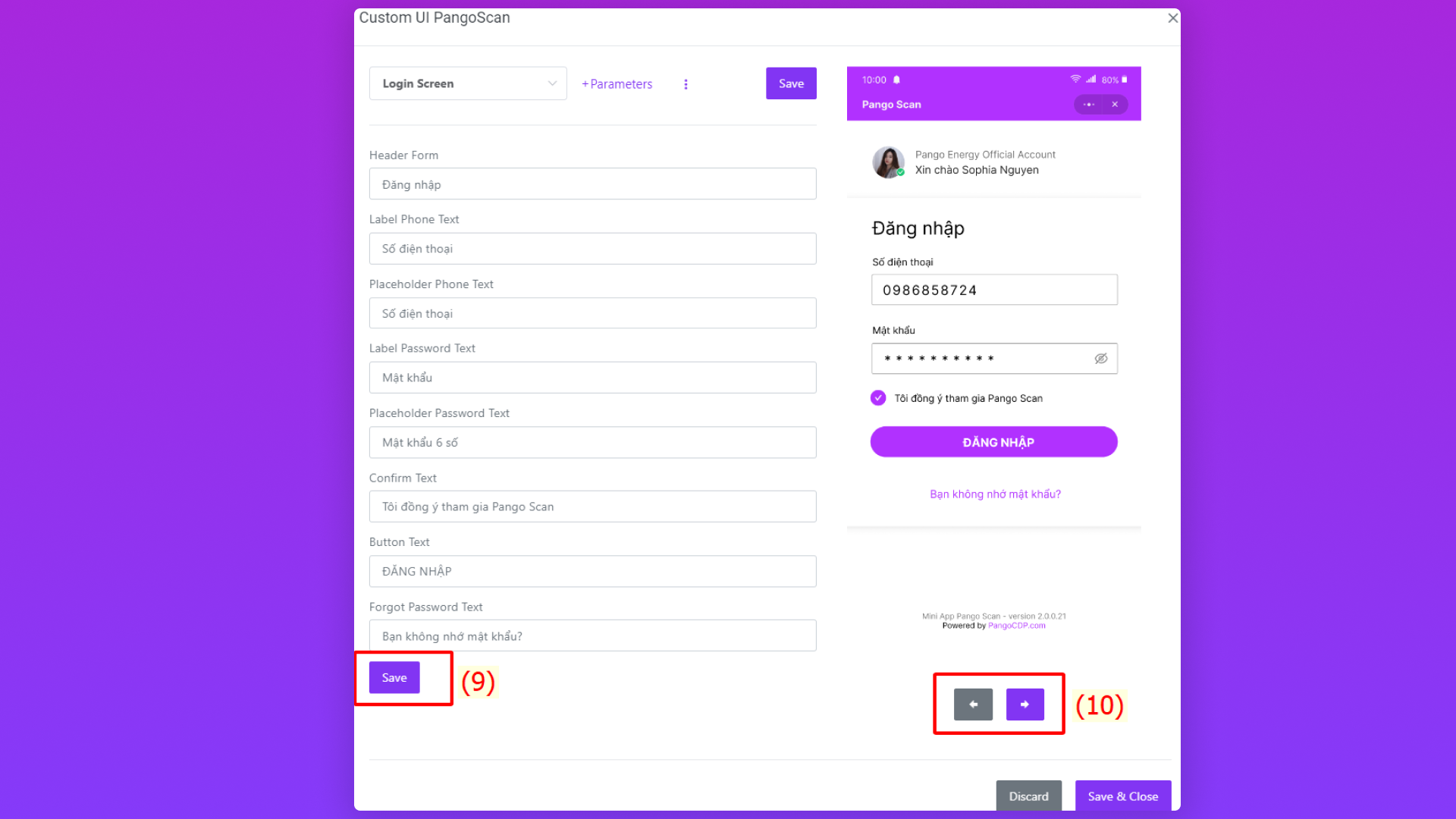
  • Sau khi chỉnh sửa xong cho màn hình đăng nhập thì bấm nút Save (9) để lưu lại. Có thể bấm mũi tên trái phải (10) để chuyển sang cấu hình cho màn hình tiếp theo.

circle-info
  1. Mật khẩu đăng nhập của account khi được tạo lần đầu trên hệ thống sẽ mặc định là 6 số cuối số điện thoại

  2. Tài khoản của PG có thể đăng nhập trên nhiều thiết bị khác nhau. Khi chuyển thiết bị khác cần đăng xuất tài khoản trên thiết bị hiện tại

Last updated

Was this helpful?